Imagine que você é um vendedor em uma loja física. Um cliente entra, você o ajuda a escolher vários produtos, coloca tudo em uma cesta e o leva diretamente ao caixa para pagar. O cliente não precisou andar pela loja procurando nada, pois você fez todo o trabalho por ele.
A funcionalidade Vendas por Link é a versão digital e aprimorada dessa experiência.
O que é?
É uma ferramenta dentro do painel administrativo da sua loja Yep! que permite a um vendedor ou administrador:
- Montar um carrinho de compras para um cliente específico: Você escolhe o cliente e adiciona os produtos e as quantidades que ele deseja, como se estivesse fazendo a compra por ele.
- Gerar um link único para esse carrinho: Após montar o carrinho, o sistema cria um endereço de internet (URL) exclusivo para aquela compra específica.
Esse link é, essencialmente, um "atalho" para um carrinho de compras já pronto e esperando pelo cliente.
Para que serve?
A principal finalidade é simplificar e acelerar o processo de compra, tornando-o extremamente conveniente para o cliente e mais eficiente para o vendedor.
Como criar?
Para editar ou criar novas vendas por link
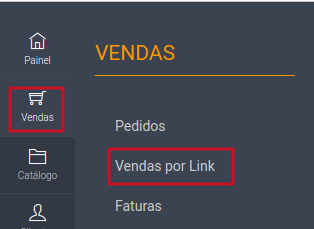
No painel clicar em: Venda - Vendas por Link
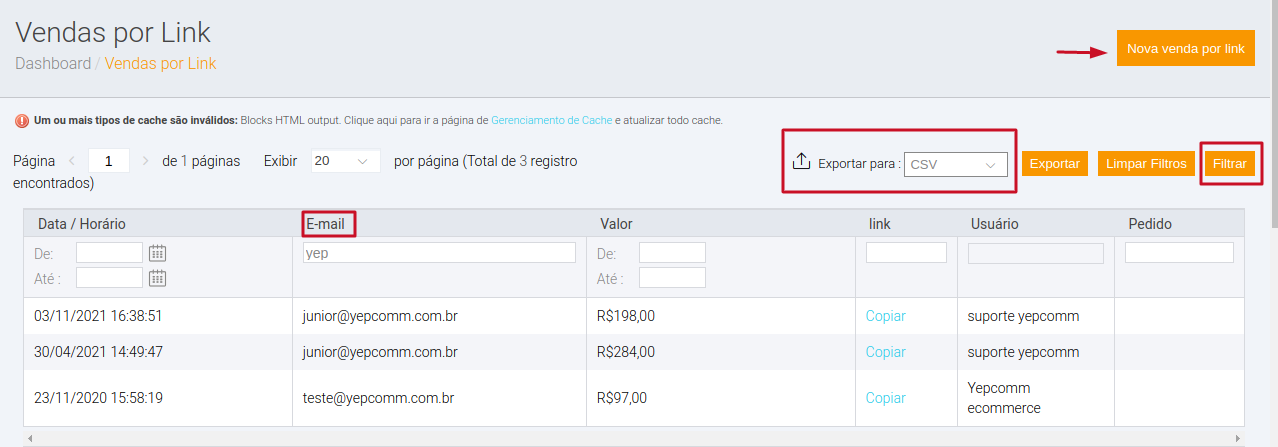
Será exibida a lista com de vendas por link já criadas exibindo a data/horário, e-mail do cliente, valor, número do pedido ( se caso foi efetuado) - possível filtrar ou imprimir o relatório por .csv
Para criar nova venda por link - clicar em: Nova Venda por Link
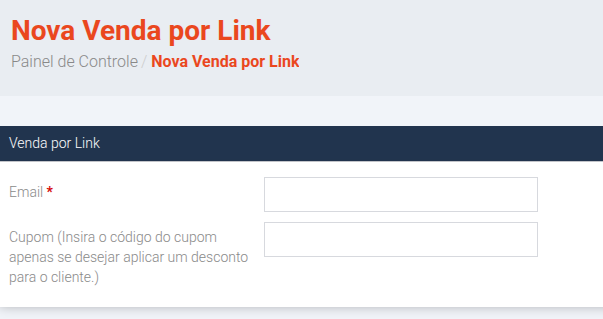
Na tela - irá informar o e-mail do cliente e, se desejado, um cupom válido da loja. Após isso, clicar em Salvar:
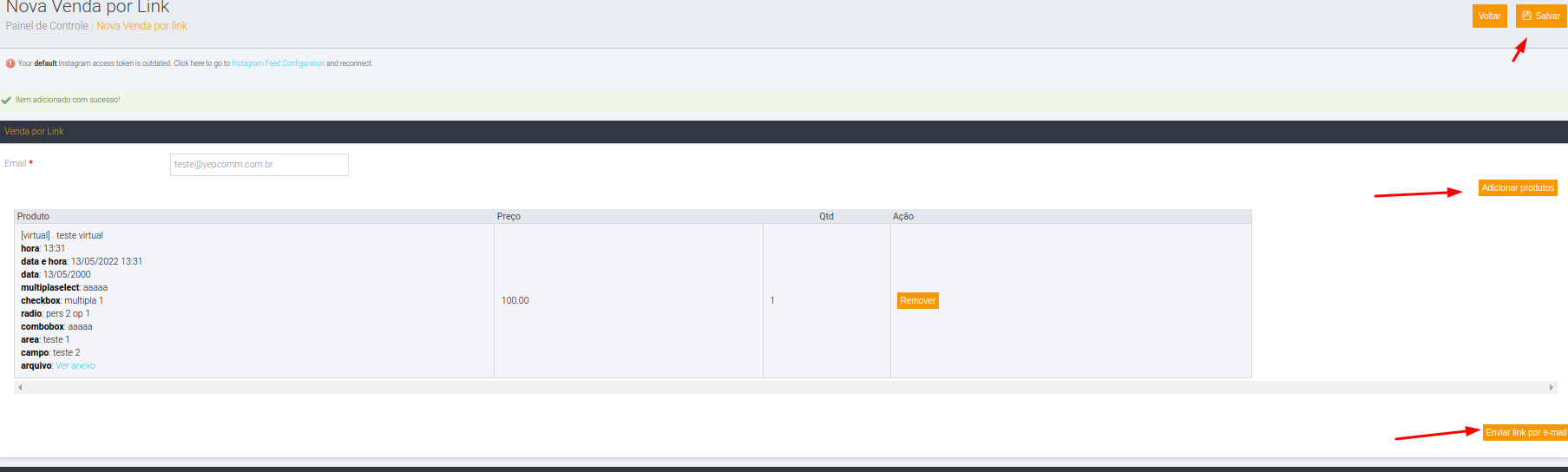
Após feito o procedimento acima, irá clicar em Adicionar Produtos

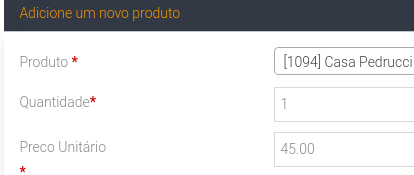
Aqui Irá inserir o produto (irá pesquisar o produto pelo nome ou o sku do produto), irá informar a quantidade do produto, e o preço é preenchido automaticamente (omas pode alterar o valor caso quiser) dentre outras informações - dependendo do tipo do produto e de ter ou não opções personalizadas.
**Pode adicionar mais de 01 produto, ou pode remover algum produto caso desejar
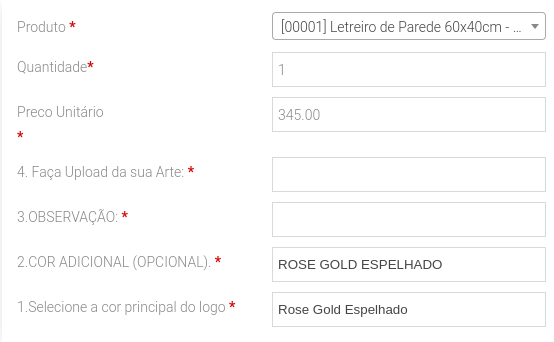
Se o produto tiver opções personalizadas, também poderá preenche-las.
Exemplo:
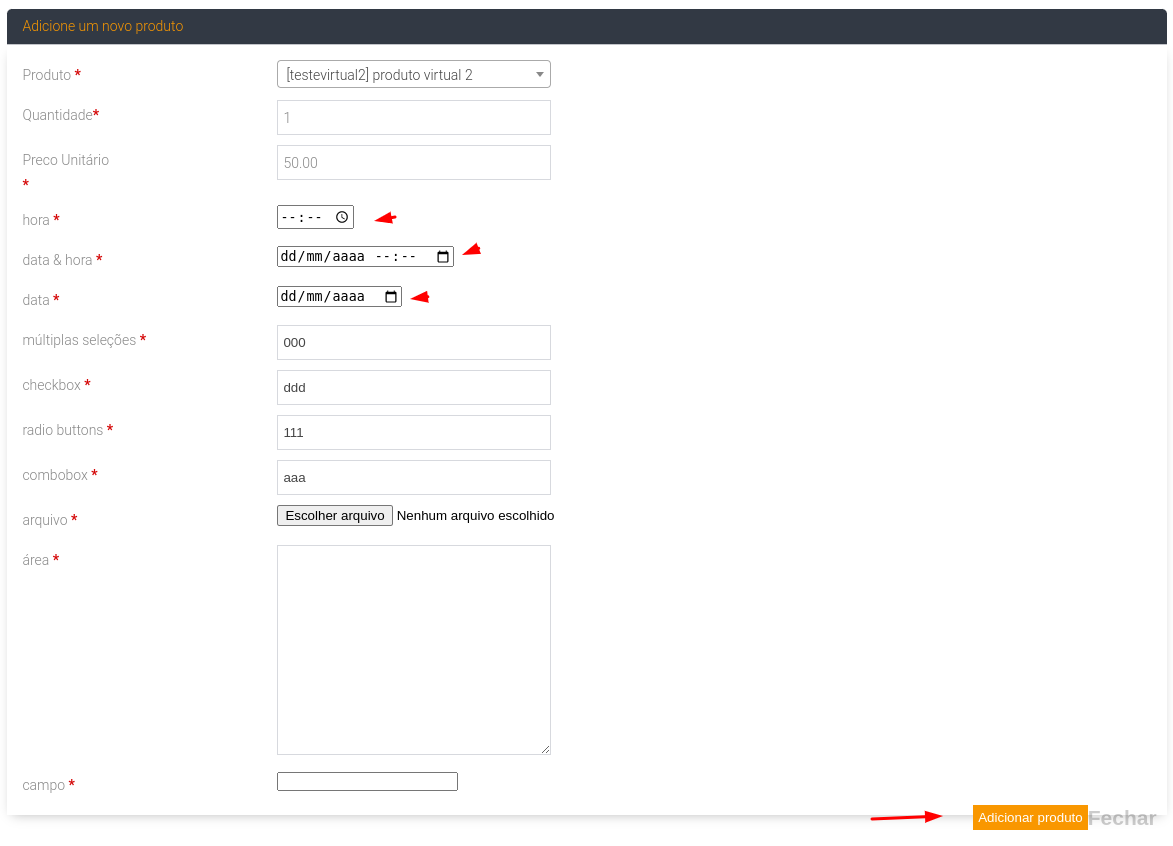
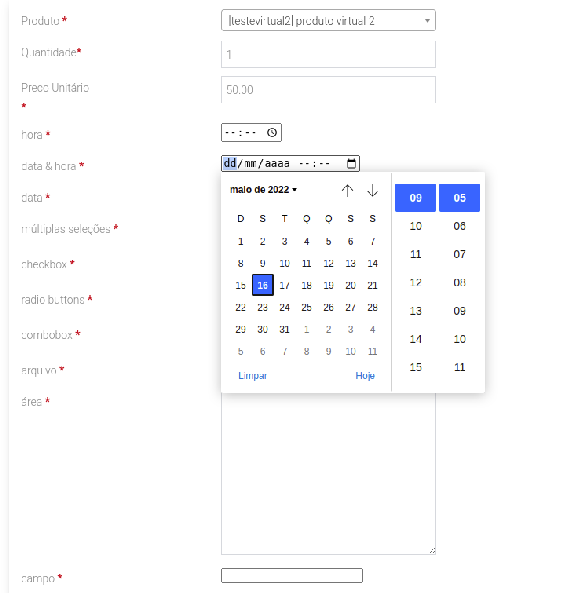
Nos campos de data e hora basta clicar no calendário e selecionar a data e hora
Após efetuar o preenchimento das informações clicar em Adicionar Produto feito este procedimento este produto será adicionado.
Ai poderá adicionar novos produtos, ou clicar para enviar o link por e-mail ( e-mail definido no começo do tutorial) ou clicar em salvar
O link também pode ser encaminhado manualmente ( via whatsapp, e-mail, ou outro mensageiro etc) - clicando em copiar o link e colando o link app desejado.
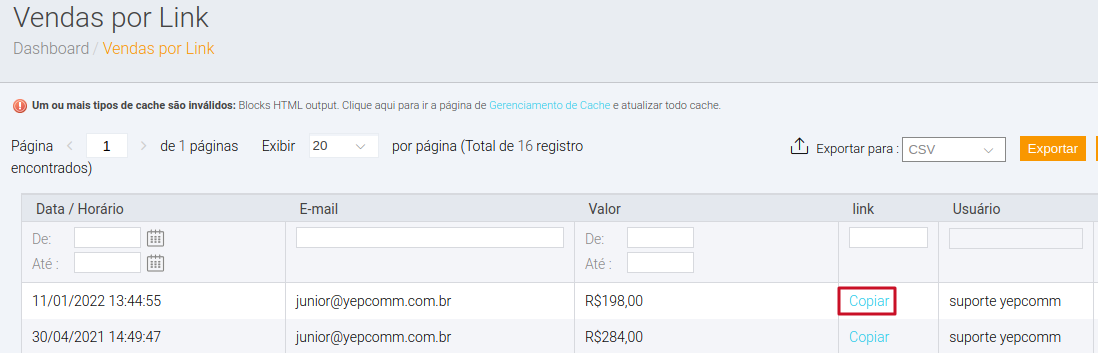
Fazendo este procedimento ao clicar no link o cliente será direcionado para o checkout com o produto do link já adicionado - bastando fazer o login e finalizar a compra!
Configurações Gerais
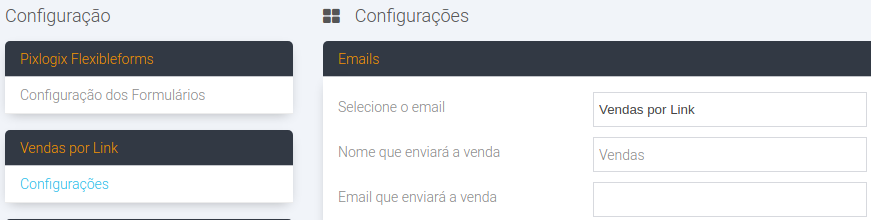
No painel clicar em Sistema - Configurações - Vendas por Link
Selecionar o template do e-mail, o nome do remetente, e o e-mail que irá encaminhar o e-mail