1 - Para que serve o Inventário Multi-Depósito?
O Multi-Depósito é um recurso que permite gerenciar múltiplos depósitos dentro da loja, com controle de estoque separado para cada um.
Com essa funcionalidade, você pode definir regras para determinar de qual depósito um pedido será enviado, considerando critérios como região (CEP, estado ou país), produto, categoria ou prioridade.
Dessa forma, o sistema escolhe automaticamente o depósito mais adequado para cada compra, ajudando a otimizar a logística e melhorar o prazo de entrega.
1 - Como criar um depósito?
Abaixo está o passo a passo da criação de um depósito
No painel ir em: Catálogo >> Gerenciar Depósitos (CD)
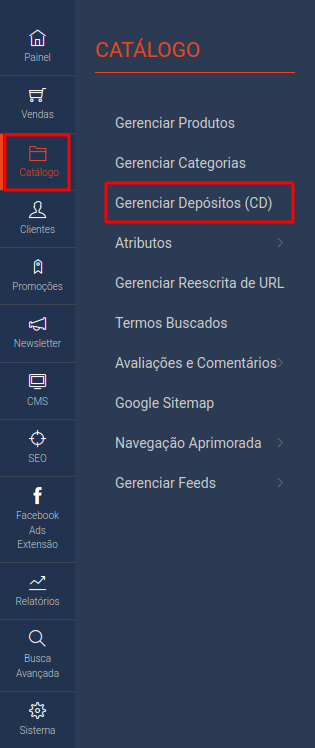
Será exibida a lista de depósitos de seu site. Aqui você consegue visualizar, adicionar um novo depósito ou editar um existente. Para adicionar um novo Depósito clique em Adicionar Depósito(CD)

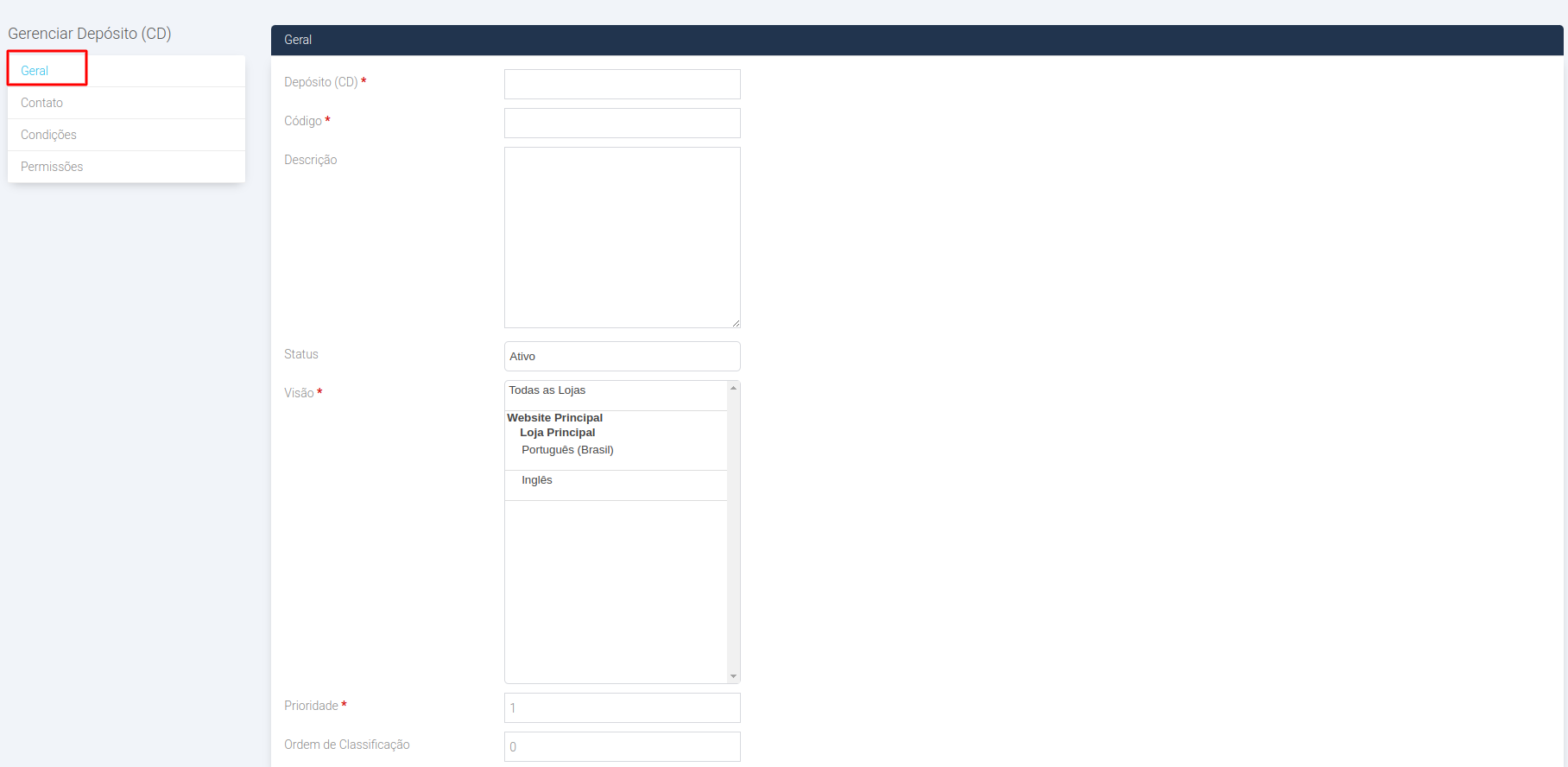
Aba Geral -
Depósito (CD): Informe o nome do depósito, é assim que ele será identificado.
Código: Defina um código único para o depósito.
Descrição: Utilize este campo para adicionar informações complementares sobre o depósito, como localização, finalidade ou observações. (Opcional)
Status: Indica se o depósito está ativo ou inativo no painel. Apenas depósitos ativos poderão ser utilizados nas regras e no envio de pedidos.
Visão: Define como os produtos deste depósito serão exibidos nas lojas, podendo ser igual para todas ou personalizada por idioma.
Ordem de Classificação: Determina a posição em que o depósito será exibido na lista de gerenciamento dentro do painel, para organizar a lista. (Opcional)
Aba Contatos -
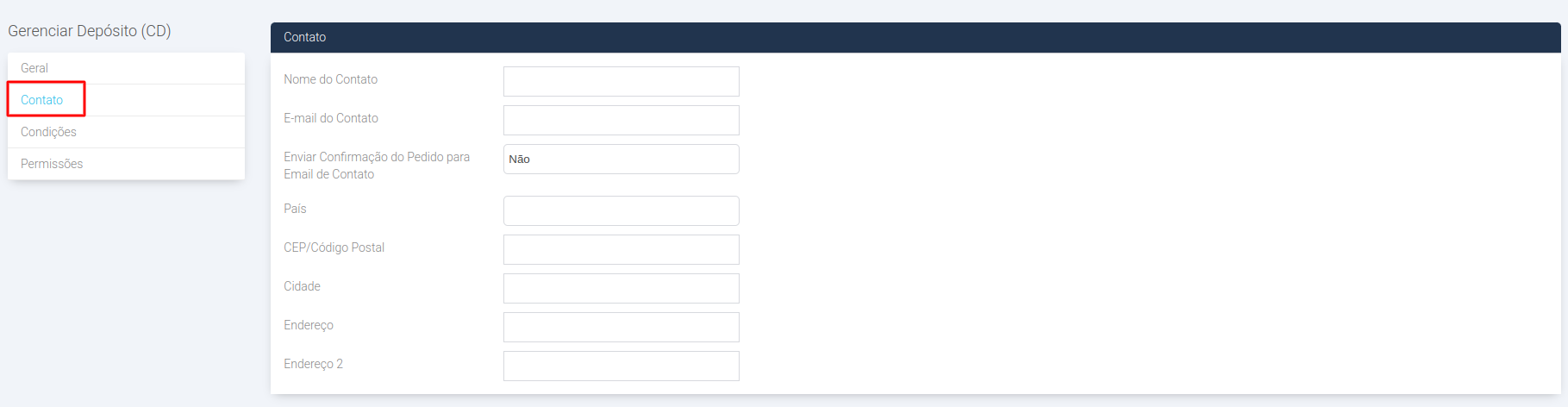
Nesta seção, você deve informar os dados do responsável pelo depósito, bem como o endereço onde ele está localizado. Essas informações são utilizadas para comunicação (como envio de notificações de pedidos).
Nome do Contato: Informe o nome da pessoa responsável pelo depósito.
E-mail do Contato: Insira o endereço de e-mail do responsável pelo depósito.
Enviar Confirmação do Pedido para o E-mail de Contato: Selecione “Sim” para que o contato receba notificações por e-mail sempre que houver um pedido relacionado a este depósito, ou “Não” caso não deseje enviar essas confirmações.
País: Informe o país onde o depósito está localizado.
CEP / Código Postal: Digite o CEP ou código postal do depósito. Esse dado é importante para definir regras logísticas e cálculo de envio.
Cidade: Informe a cidade onde o depósito está localizado.
Endereço: Insira o endereço principal do depósito, como rua, número e demais informações essenciais para localização.
Endereço 2: Campo opcional para complementar o endereço, como bloco, sala, andar ou ponto de referência.
Aba Condições -
Condições Rígidas para uso do Depósito (CD) atual (deixe em branco se não for necessário):
Permite criar regras que definem quando este depósito será utilizado, por exemplo, por loja, grupo de clientes, região, método de envio, método de pagamento, peso, quantidade, preço ou atributos do produto.
Condições Opcionais que podem ser Ignoradas para uso de um Depósito (CD) de Menor Prioridade (deixe em branco se não for necessário): Permite criar regras que definem quando este depósito de menor prioridade poderá ser utilizado, por exemplo, por loja, grupo de clientes, região, método de envio, método de pagamento, peso, quantidade, preço ou atributos do produto. Opcional

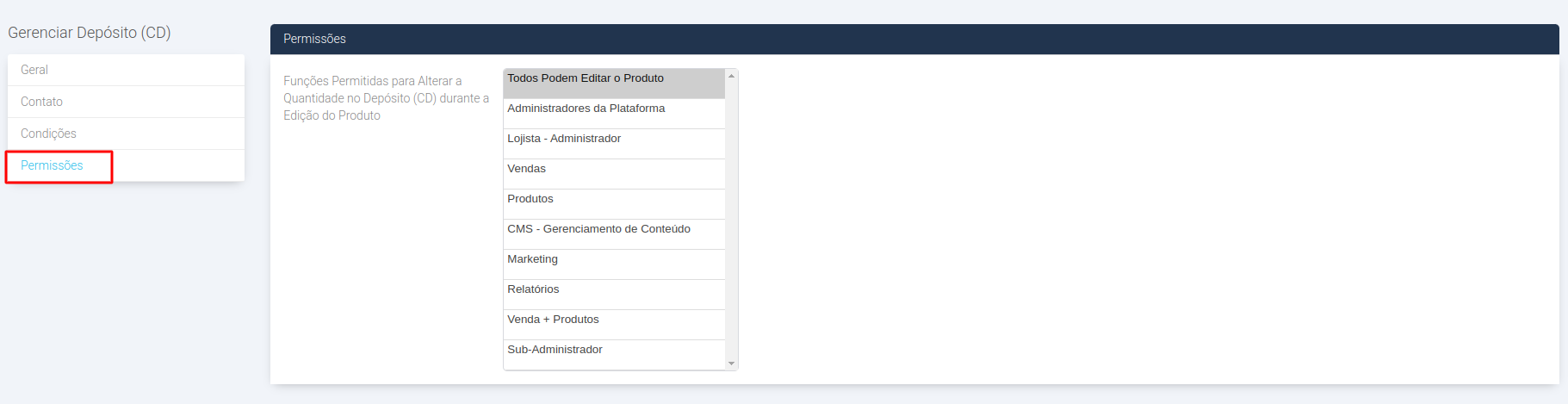
Aba Permissões -
Funções Permitidas para Alterar a Quantidade no Depósito (CD) durante a Edição do Produto: Neste campo, você define quais perfis de usuário (funções) terão permissão para alterar a quantidade de estoque do depósito ao editar um produto. Isso controla quem pode ajustar o estoque.
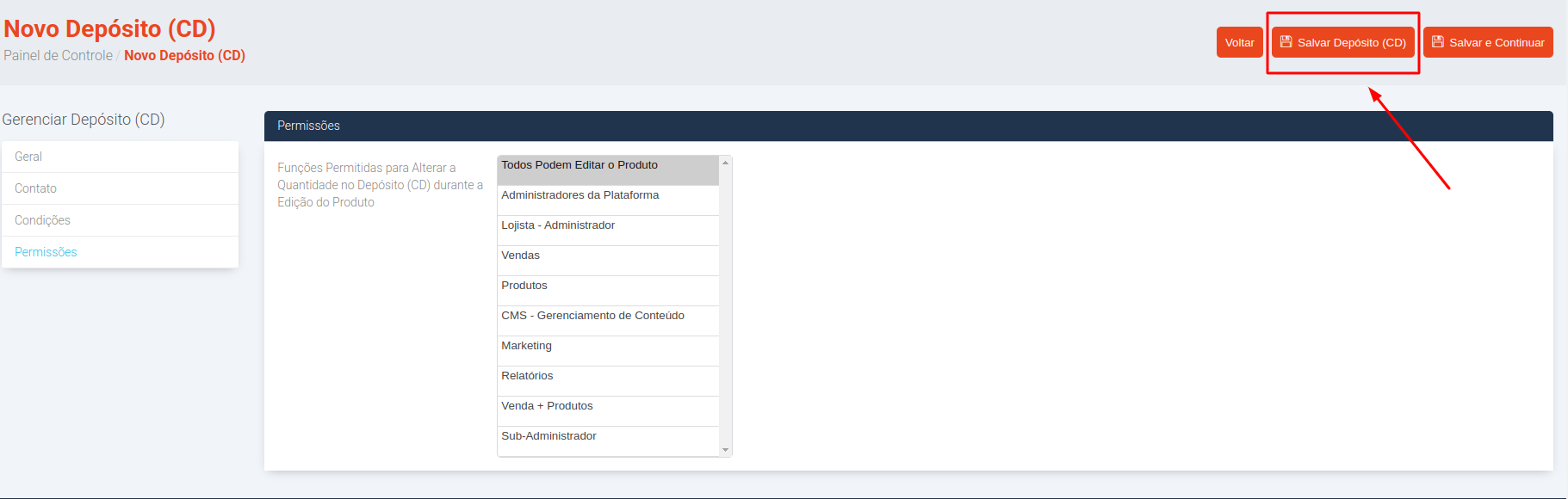
No final clique no botão Salvar Depósito (CD) para salvar as alterações:
2 - Configurar Inventário Multi-Depósito
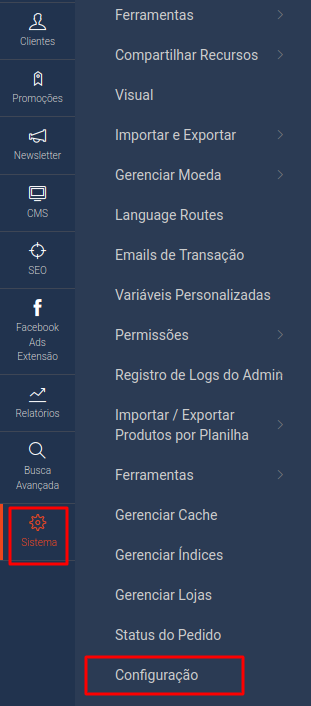
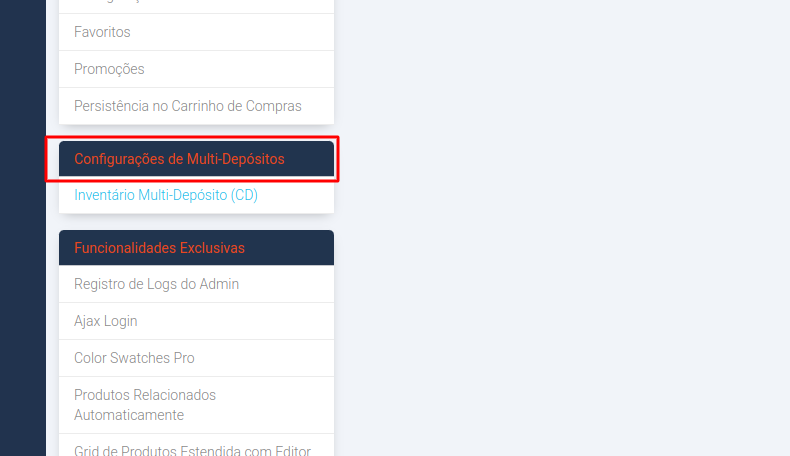
Para configurar as demais extensões do Inventário Multi-Depósito Acesse:
Sistemas>> Configuração >> Configurações de Multi-Depósitos
Aba Geral -
A maioria desses campos serve para habilitar recursos relacionados ao uso de múltiplos depósitos na loja, permitindo que os administradores e usuários gerenciem pedidos, estoque e devoluções de forma mais flexível.
A maioria dos campos é autoexplicativa. A seguir, vamos explicar alguns campos específicos que podem gerar dúvidas e merecem atenção especial.
Incluir Detalhes sobre o Depósito (CD) usado no Pedido (apenas Administrador): Exibe informações sobre qual depósito atendeu cada item do pedido. Você pode escolher se quer mostrar o depósito inicial ou outro depósito.
Se o Pedido for Reembolsado/Cancelado antes do Envio, Retornar Estoque para Depósito (CD) Inicial: Define para qual depósito o estoque deve ser retornado em caso de cancelamento ou reembolso antes do envio. Você pode escolher se retorna para o depósito inicial ou para outro depósito.
Se o Pedido for Reembolsado após o Envio, Retornar Estoque para Depósito (CD) Inicial: Define para qual depósito o estoque deve ser devolvido quando o pedido é reembolsado depois do envio. É possível escolher entre o depósito inicial ou outro depósito.
Botão Ajustar: Atualiza a quantidade total de cada produto somando os estoques de todos os depósitos cadastrados.
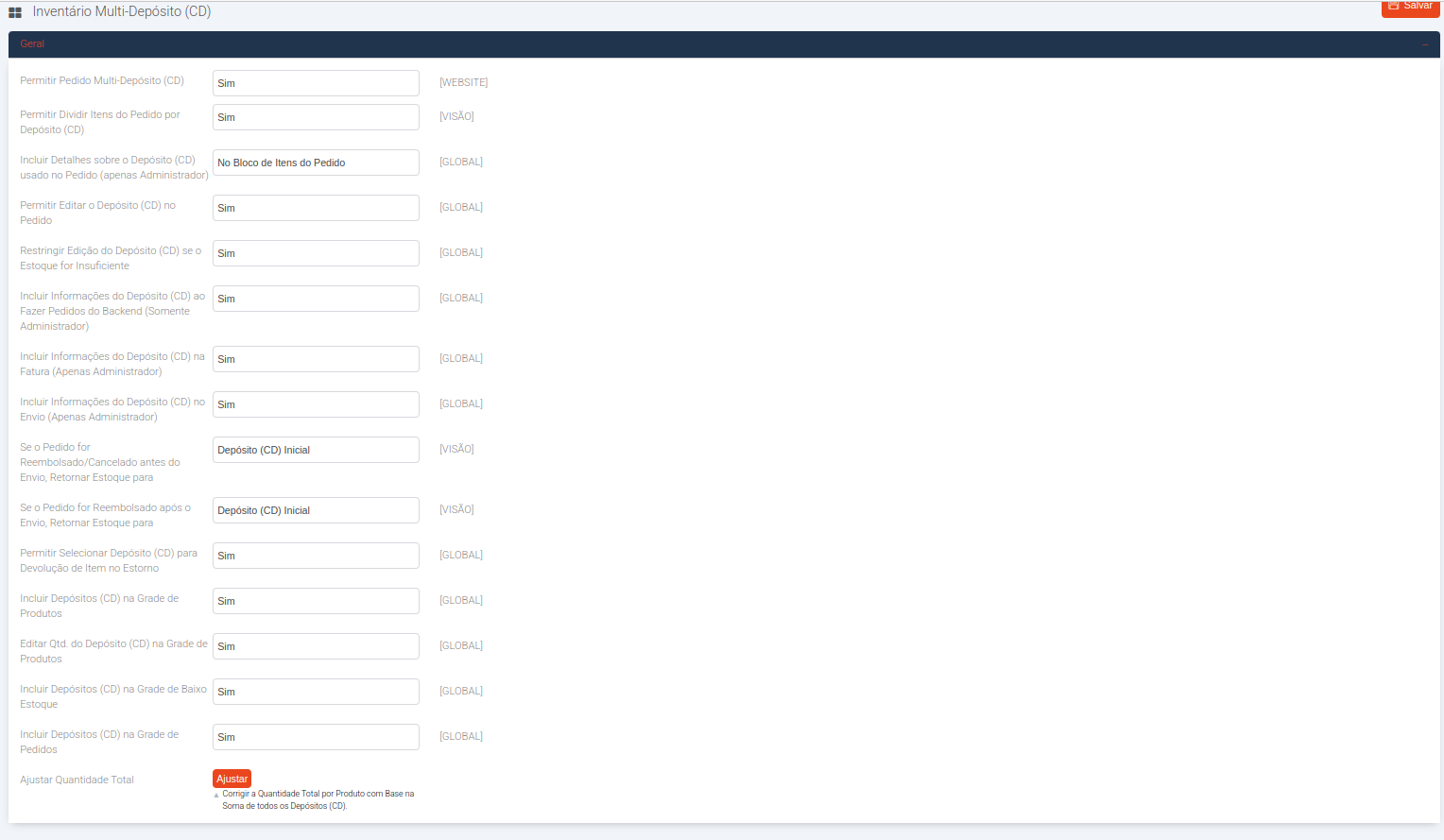
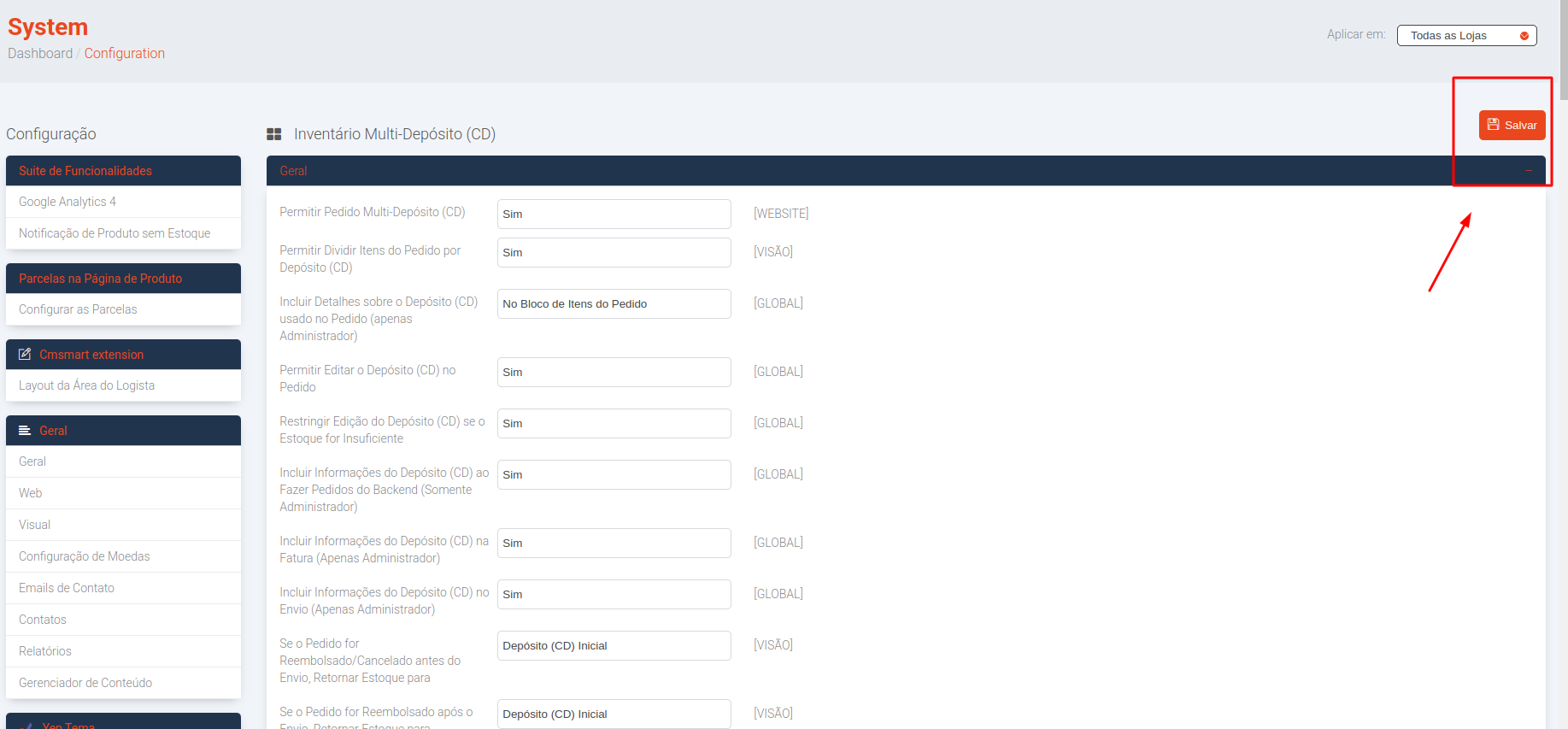
No final clique no botão Salvar para salvar as alterações:
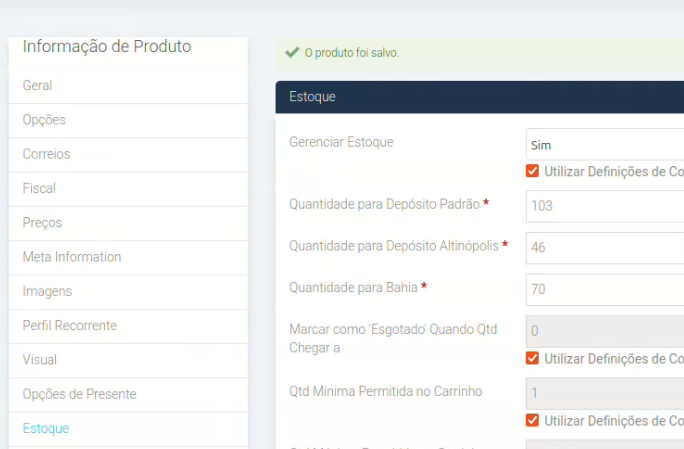
2. Definindo a quantidade de estoque no produto
Após a criação dos depósitos, é necessário, em cada produto, definir a quantidade de estoque para cada um deles. Para isso acesse o produto desejado e vá na aba Estoque: